

Num evento do GA4 cabe qualquer interação do utilizador com o seu site ou aplicação, e todos se organizam em quatro categorias: coletados automaticamente, medição otimizada, recomendados e personalizados. O ponto de partida mais seguro é dar prioridade aos eventos recomendados, porque trazem nomes e parâmetros que o Google já reconhece nos relatórios. Depois de configurar cada um, confirme-o no DebugView antes de confiar nos números.
Em resumo:
- Antes de criar eventos personalizados, procure equivalentes recomendados pelo Google; os parâmetros predefinidos alimentam relatórios, enquanto os personalizados exigem registo como dimensão ou métrica.
- No Google Tag Manager, associe cada evento a um acionador e teste o percurso completo no DebugView, com a depuração ativa e o dispositivo selecionado.
- As propriedades padrão permitem marcar até 30 eventos principais, contra 50 no Analytics 360; a alteração só afeta dados futuros e pode demorar horas.
- No comércio eletrónico, respeite a estrutura do parâmetro items e o limite de 16 KB por evento, pois falhas podem distorcer os relatórios de compras.
Índice
- Que tipos de eventos existem no GA4 e quando usar cada um?
- O que são parâmetros de evento e como se registam os personalizados?
- Como configurar eventos com gtag.js e com o Google Tag Manager?
- Como validar eventos no Realtime e no DebugView?
- Que erros evitar ao medir eventos, sobretudo em e-commerce?
- O que muda quando a instrumentação é bem feita?
- Podemos tratar da configuração e validação do GA4 por si
- Perguntas frequentes
- Fontes
Que tipos de eventos existem no GA4 e quando usar cada um?
O Centro de ajuda do Analytics divide os eventos em quatro categorias. Cada uma responde a uma necessidade diferente, e escolher bem evita trabalho de configuração desnecessário.
- Coletados automaticamente: registados sem qualquer código adicional, como a visualização de página ou o início de sessão. São a base de qualquer propriedade.
- Medição otimizada: recolhem interações extra, como cliques em ligações de saída ou pesquisas no site, quando a opção está ativada na propriedade.
- Recomendados: têm nomes e parâmetros predefinidos pelo Google, como
add_to_cart,purchaseougenerate_lead, descritos na lista oficial de eventos recomendados. - Personalizados: definidos por si, para situações que nenhuma das categorias anteriores cobre, mas exigem configuração extra para surgirem nos relatórios.
A regra prática é simples. O Google desenvolve funcionalidades e relatórios para nomes predefinidos, por isso convém consultar os eventos recomendados antes de inventar um nome próprio. Só quando não existir equivalente é que vale a pena criar um evento personalizado.
O que são parâmetros de evento e como se registam os personalizados?
Um parâmetro dá contexto ao evento. Num evento de pesquisa, por exemplo, search_term indica o que foi procurado; em compras, currency e value descrevem a moeda e o montante. A documentação de parâmetros do GA4 explica que os parâmetros prescritos pelo Google preenchem automaticamente dimensões e métricas, sem trabalho adicional.
Os parâmetros personalizados são outra história. Não aparecem sozinhos nos relatórios padrão: é obrigatório registá-los como dimensões personalizadas na área de Administração, para ficarem disponíveis nas Explorações e nos relatórios personalizados. É um passo muitas vezes esquecido, e a consequência é conhecida: os dados chegam ao GA4, mas ninguém os consegue ver.
- Prescritos: menos esforço, compatíveis com as dimensões e métricas predefinidas.
- Personalizados: maior flexibilidade, mas exigem registo como dimensão ou métrica personalizada.
- Valores numéricos que quer somar ou comparar devem ser registados como métricas, não como dimensões.
Dica profissional: antes de criar um parâmetro novo, consulte a tabela oficial de parâmetros; é provável que já exista um prescrito que preencha a dimensão certa sem registo manual.
Como configurar eventos com gtag.js e com o Google Tag Manager?
Com o gtag.js, o evento envia-se diretamente no código: gtag('event', 'nome_do_evento', { parametro: 'valor' }). Os parâmetros comuns a todos os eventos podem ser definidos uma única vez através de config ou set. É um caminho direto, mas cada alteração exige mexer no código do site.
Por isso o Google Tag Manager é fortemente recomendado para gerir eventos: depois de montada a camada de dados ou os acionadores, as equipas de marketing alteram tags sem depender constantemente da equipa técnica. Os passos habituais, segundo a ajuda oficial do Tag Manager, são estes:
- Crie uma tag do tipo Google Analytics: GA4 Event e indique o nome do evento.
- Adicione os parâmetros que o evento deve enviar, como
currencyouvalue. - Associe um acionador que dispare a tag na interação certa, por exemplo um clique ou um envio de formulário.
- Para parâmetros comuns, crie uma variável Google Tag: Event Settings e reutilize-a em várias tags, editando só o que muda caso a caso.
- Quando a interação não é detetável pelos acionadores nativos, implemente uma dataLayer: é a opção mais fiável para dados vindos da aplicação.
Como validar eventos no Realtime e no DebugView?
Configurar não basta: tem de verificar que o evento e os parâmetros chegam como esperado. O relatório Realtime mostra os eventos à medida que acontecem, enquanto o DebugView detalha cada evento e os parâmetros enviados. A documentação oficial sobre eventos descreve ambas as formas de verificação.
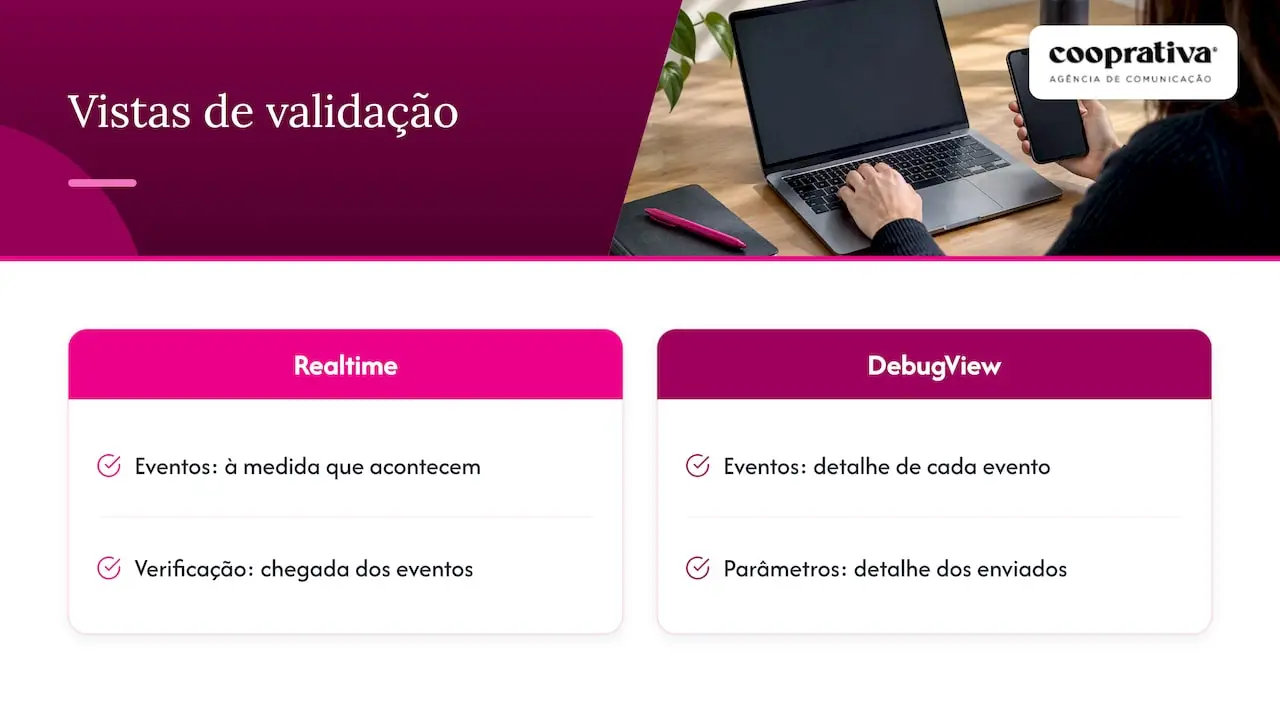
Active o modo de depuração no seu navegador ou dispositivo e, no DebugView, selecione esse dispositivo. Sem esse passo, o tráfego de teste mistura-se com o de outros utilizadores e torna-se impossível distinguir o que é seu. Tenha paciência: o DebugView pode demorar alguns minutos a carregar. Lembre-se também de que o Google Analytics tem um limite de 16 KB para os dados de evento enviados.
Dica profissional: teste cada evento num percurso completo, do clique ao registo, antes de o marcar como principal, e só depois publique o contentor no Tag Manager.
Que erros evitar ao medir eventos, sobretudo em e-commerce?
Os problemas mais comuns repetem-se de projeto para projeto, e quase todos se evitam com disciplina na configuração.
- Estrutura do
items: em e-commerce, o parâmetroitemsé um array com sub-parâmetros específicos; falhas nessa hierarquia causam discrepâncias nos relatórios de compras. Quem trabalha em lojas online encontra mais contexto no nosso guia prático de e-commerce B2B. - Registo de parâmetros: sem dimensões ou métricas personalizadas registadas, os parâmetros não surgem nas Explorações.
- Limite de eventos principais: até 30 em propriedades padrão e até 50 no Analytics 360.
- Dados históricos: marcar um evento como principal não altera o passado, apenas os dados futuros, e a propagação pode levar de minutos a horas.
- Payload: respeite o limite de 16 KB para os dados de evento enviados.
O que muda quando a instrumentação é bem feita?
Na nossa experiência editorial, o maior erro é tratar a instrumentação como tarefa técnica de fim de projeto. Dados fiáveis permitem otimizar campanhas mais depressa e decidir com base em factos, não em intuições criativas. Uma boa configuração reduz também as correções constantes e dá peso ao trabalho de marketing, porque cada evento se traduz numa métrica de negócio. Quem quiser ligar eventos a resultados pode seguir o nosso texto sobre como medir o ROI em campanhas de marketing.
— cooprativa
Podemos tratar da configuração e validação do GA4 por si

Se a sua equipa não tem tempo ou recursos para esta tarefa, assumimos a auditoria à propriedade, a configuração de eventos e parâmetros, a validação no DebugView e a documentação de tudo o que ficou implementado. Faz particular sentido quando a complexidade do e-commerce ultrapassa a capacidade interna. Fale connosco através do site da Cooprativa e peça uma auditoria inicial.
Perguntas frequentes
Quantos eventos principais posso marcar no GA4?
O limite depende do tipo de propriedade. Uma propriedade padrão aceita até 30 eventos principais, enquanto o Analytics 360 aceita até 50. Marcar um evento como principal não altera os dados históricos.
Os parâmetros personalizados aparecem automaticamente nos relatórios?
Não. É necessário registá-los como dimensões ou métricas personalizadas na área de Administração do GA4. Sem esse registo, os dados são recolhidos, mas não ficam disponíveis nas Explorações nem nos relatórios personalizados.
Porque é que o DebugView não mostra os meus eventos?
Verifique se o modo de depuração está ativo e se selecionou o dispositivo certo no DebugView. A interface pode demorar alguns minutos a carregar. Se vários utilizadores dispararem eventos ao mesmo tempo, só a seleção do seu dispositivo isola o tráfego de teste.
Devo usar gtag.js ou Google Tag Manager?
Para a maioria das equipas, o Tag Manager é a melhor escolha, porque permite criar e alterar tags de evento sem mexer constantemente no código do site. O gtag.js continua a servir para implementações simples ou quando já existe controlo direto sobre o código.
Recomendações
Vamos pisar uva? 🍇
Utilize o formulário para entrar em contacto com a nossa equipa.

